GUÍA DE HOMEKEEPER
Los registros de su hogar, sin complicaciones.
Empiece con un electrodoméstico u otro equipo del hogar, agregue tareas de mantenimiento y active el respaldo para tener una copia si pierde o reemplaza el iPhone. No necesita una cuenta de HomeKeeper ni iniciar sesión.
Para qué sirve el menú inferior
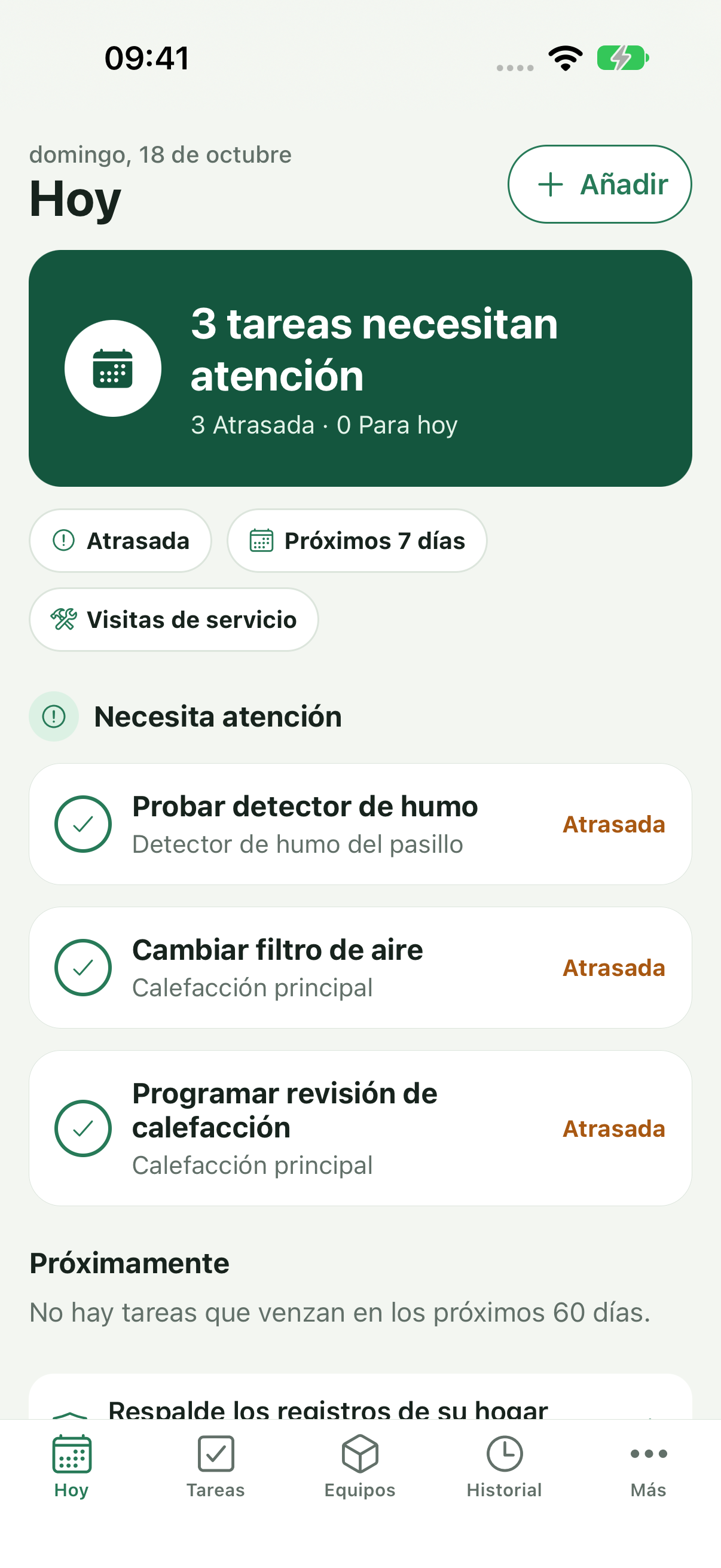
- Hoy — Lo que necesita atención
- Vea tareas atrasadas, tareas que vencen hoy y próximos vencimientos. Empiece aquí para saber qué hacer. Los filtros ayudan a reducir la lista.
- Tareas — Su plan de mantenimiento
- Cree tareas con fecha o repetición, instrucciones y recordatorios. Puede completar, posponer, omitir una ocasión o pausar una tarea.
- Equipos — Lo que cuida
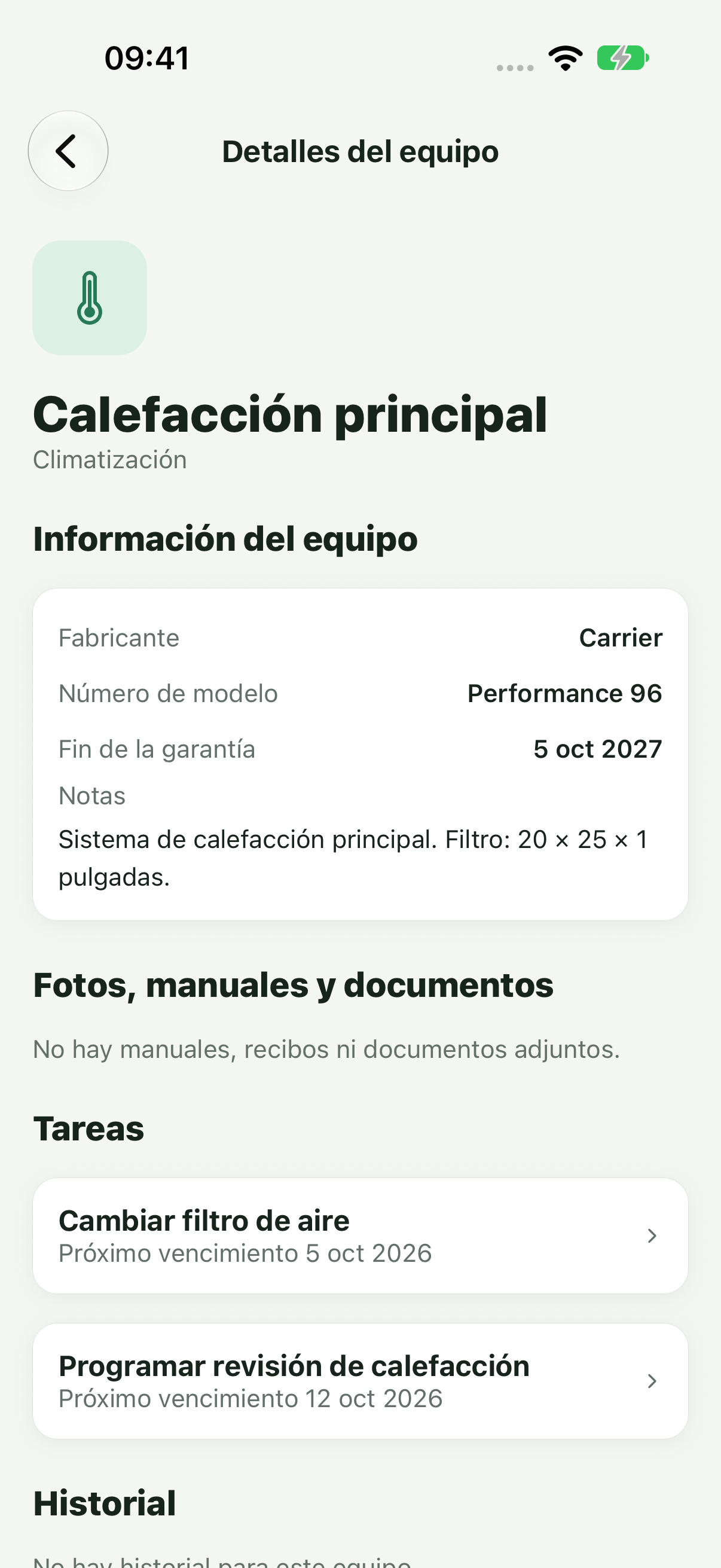
- Guarde electrodomésticos y otros equipos, como un aire acondicionado o calentador de agua. Incluya modelo, serie, garantía, fotos, manuales y tareas. El escaneo de etiquetas ayuda a ingresar datos; revise las sugerencias antes de guardar.
- Historial — Lo que ya ocurrió
- Consulte mantenimiento completado y registros de servicio. El historial de tareas está protegido para conservar un registro confiable; use la opción de corrección si una acción fue un error.
- Más — Ajustes, respaldo y ayuda
- Encuentre respaldos, restauración, recordatorios, apariencia, idioma, privacidad, soporte y compras. Consulte aquí el estado del respaldo.
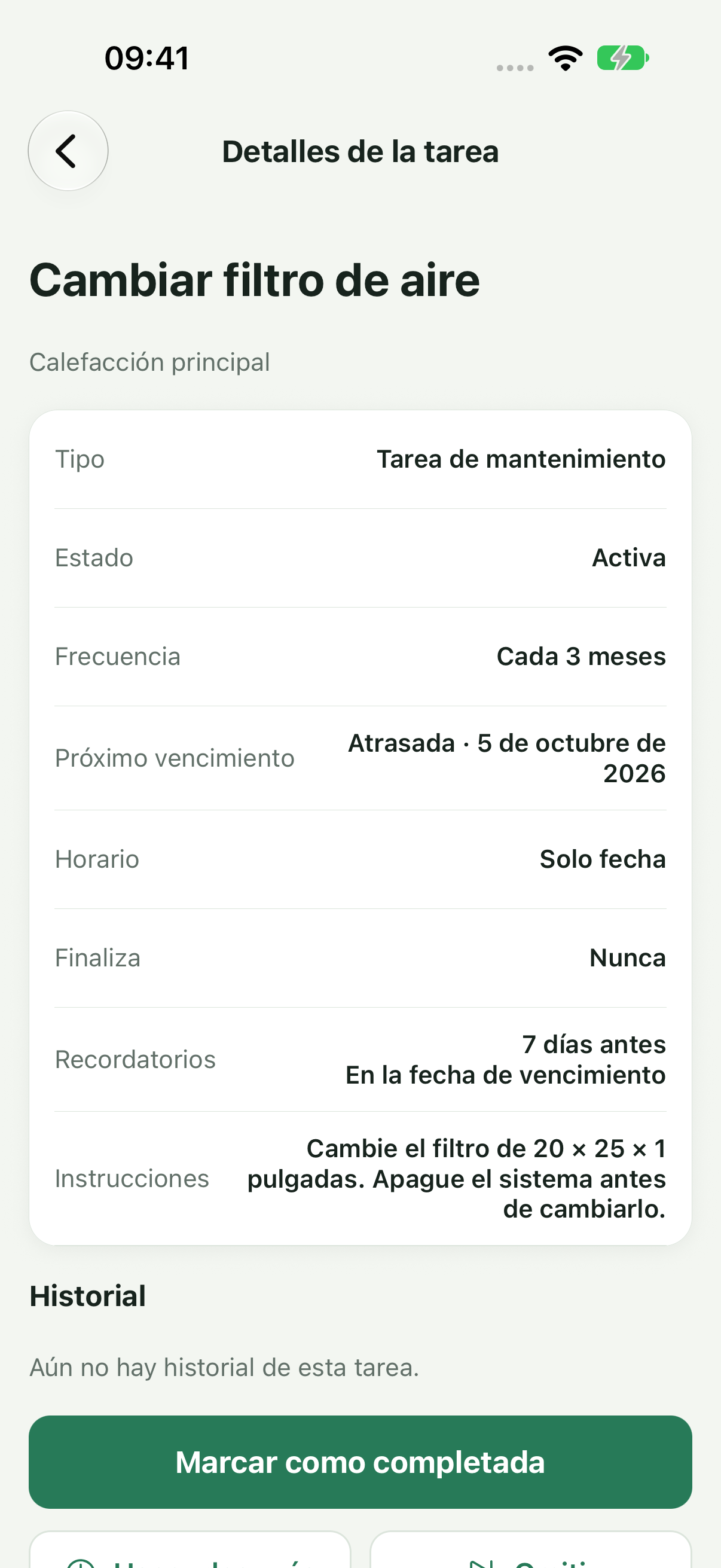
Las capturas muestran la aplicación en español con registros ficticios. Toque una imagen para ampliarla y use Atrás en el navegador para volver.
Equipos y escaneo de etiquetas
Toque un tema para abrir las instrucciones. Puede completar la información opcional después; no necesita llenar todos los campos.
Agregar o editar un equipo
- Abra Equipos y toque +.
- Escriba un nombre fácil de reconocer, como Refrigerador de la cocina, y elija una categoría. Agregue una ubicación si le resulta útil.
- Expanda Detalles para ingresar fabricante, modelo, serie, fecha de garantía y notas.
- Agregue una foto principal u otras fotos, manuales y recibos en la sección de fotos y documentos. Toque Guardar.
- Para modificarlo, abra el equipo, elija Más acciones → Editar equipo, cambie los datos y guarde. Toque las fotos guardadas para ampliarlas.
Escanear la etiqueta de un electrodoméstico
- Al agregar o editar un equipo, expanda Detalles y abra el escaneo.
- Fotografíe la etiqueta impresa de modelo y serie, no solo el aparato, o elija una foto existente. Aléjese un poco si no enfoca e incline el teléfono para reducir reflejos.
- Revise las sugerencias. Se conservan los datos que ya escribió; corrija caracteres dudosos como 0/O o 1/I. Seleccione texto escaneado para usarlo en un campo si no se reconoció, o vuelva a tomar la foto.
- Revise las opciones para conservar la foto y el texto: ambas están seleccionadas inicialmente. La etiqueta queda como foto de referencia, sin sustituir la principal. El texto reconocido se conserva separado de Notas.
- Agregue el nombre si falta y guarde el equipo. El escaneo es gratuito y se realiza en el dispositivo; puede cometer errores.
Retirar o restaurar un equipo que ya no tiene
Abra el equipo y elija Más acciones → Retirar equipo; confirme. Se conserva su historial y se pausan las tareas activas. Use el filtro de Equipos para encontrar los retirados y abra uno para restaurarlo. Restaurar el equipo no reanuda sus tareas anteriores: abra cada tarea pausada y elija Reanudar cuando quiera volver a recibir recordatorios.
Tareas y recordatorios
Crear una tarea y elegir cuándo termina
- Use Tareas → +, Hoy → Añadir o abra un equipo y toque Agregar tarea.
- Escriba el nombre de la tarea. Elija el equipo o Todo el hogar si no está relacionada con uno.
- Elija una tarea única o periódica y su fecha. Seleccione Solo fecha u Hora específica según necesite.
- Para tareas periódicas, elija una fecha final o un límite de veces completadas si lo desea. Expanda los detalles opcionales para recordatorios e instrucciones.
- Guarde. Abra la tarea para revisar estado, frecuencia, fecha, recordatorios y cualquier límite o progreso. Deslice hacia abajo para ver las acciones.
Completar, omitir, posponer, pausar o corregir
- Marcar como completada: registre el trabajo terminado y un comentario opcional. Las tareas periódicas avanzan hasta alcanzar su regla de finalización.
- Omitir: omite esta ocasión y la registra en el historial, sin consumir una vez completada.
- Posponer: elija otra fecha. Primero debe reanudar una tarea pausada.
- Pausar / Reanudar: detiene o reactiva sus recordatorios sin borrar el historial.
- Deshacer: aparece brevemente después de completar u omitir. Más tarde, use Corregir última acción cuando esté disponible. El historial original se conserva y se agrega una corrección.
Editar cambia los ajustes futuros, no borra las tareas ya registradas como completadas. No se pueden eliminar directamente tareas con historial.
Activar recordatorios o revisar una alerta que no llega
- Abra Más → Recordatorios, actívelos y permita las notificaciones cuando se solicite.
- Elija la anticipación general y los recordatorios de garantía que quiera. Guarde los ajustes.
- Una tarea puede tener sus propias opciones; si no elige ninguna, se usan los ajustes generales. Las tareas de solo fecha usan las 9:00 a. m.; las que tienen hora usan su horario.
- Envíe una notificación de prueba y salga de la app. Si no llega, revise los permisos de notificación y los modos de concentración del iPhone.
Las tareas pausadas o completadas no envían nuevos recordatorios de tarea. Una notificación no confirma que un respaldo se haya completado.
Reparaciones, costos y visitas
Registrar una reparación o servicio ya realizado
- Abra un equipo y elija Más acciones → Agregar registro de servicio, o use el menú Añadir de Hoy.
- Elija el equipo, escriba el título y la fecha del servicio, y describa el trabajo. Agregue hallazgos o notas si ayudan.
- Ingrese el costo y la moneda cuando corresponda. Indique si hizo el trabajo usted mismo o agregue el proveedor.
- Use el botón de fotos y documentos para tomar o elegir fotos y agregar recibos, facturas u otros archivos. Guarde.
- Encuentre el registro en Historial o en el historial del equipo. Puede editar o eliminar registros ingresados manualmente; las acciones de tareas se modifican mediante correcciones.
Programar una visita futura
Use Hoy → Añadir → Programar visita de servicio o Más acciones en el equipo. Ingrese nombre, proveedor, fecha y horario de llegada; elija recordatorios y guarde. La visita aparece en Hoy y Tareas. Complétela cuando se realice y agregue un registro de servicio para trabajo detallado, recibos y costo. La visita es un recordatorio: HomeKeeper no hace la reserva ni contacta al proveedor por usted.
Gratis y Pro
Qué incluye y cómo comprar o restaurar Pro
Gratis permite crear hasta 3 equipos activos y 10 tareas activas; las visitas cuentan como tareas. Escaneo, recordatorios, respaldos, restauración y exportación siguen disponibles sin Pro. Más muestra el uso activo y la app comprueba el límite antes de abrir otro formulario de creación.
Pro es una compra única para desbloquear equipos y tareas sin límite, sin suscripción. Abra HomeKeeper Pro en Más, revise el precio actual de Apple y confirme mediante Apple. No incluye espacio adicional en iCloud ni una promesa de futuros servicios en la nube. Los registros existentes o importados siguen accesibles sin comprar Pro.
Si ya compró Pro, use la misma cuenta de Apple para compras y elija Restaurar compras en la pantalla Pro si hace falta. Al reconocerla, la app muestra Pro desbloqueado. Contacte soporte si no aparece; no compre otra vez solo para resolverlo.
Otros ajustes y herramientas
Idioma, apariencia, garantía, almacenamiento y exportación
En Más, cambie inglés/español y apariencia, guarde la empresa y contacto de la garantía del hogar o abra Ayuda y Privacidad. Los enlaces de garantía se abren en el navegador del dispositivo.
Almacenamiento permite optimizar fotos guardadas por HomeKeeper; no cambia la fototeca original ni comprime documentos. Conserve un respaldo antes de una limpieza importante.
Exportar resumen CSV crea una hoja legible, no un respaldo de recuperación; excluye fotos y documentos. Eliminar todos los datos borra los registros y adjuntos locales después de confirmar, no sus archivos de respaldo separados.
Por qué importa el respaldo automático
Sus registros normalmente viven en el iPhone. Si pierde el teléfono, se daña o elimina la aplicación, una copia separada puede ayudarle a recuperarlos. Incluye equipos, tareas, historial, ajustes, fotos y documentos guardados por HomeKeeper.
Actívelo una vez
- Compruebe que el iPhone tenga iniciada su cuenta de Apple y iCloud Drive esté activado.
- Abra Más, entre en la pantalla de respaldos y active el respaldo automático.
- Elija si quiere protegerlo con contraseña. Guárdela en un lugar seguro fuera de HomeKeeper.
- Espere a que termine la primera copia y revise la fecha del último respaldo y cualquier error.
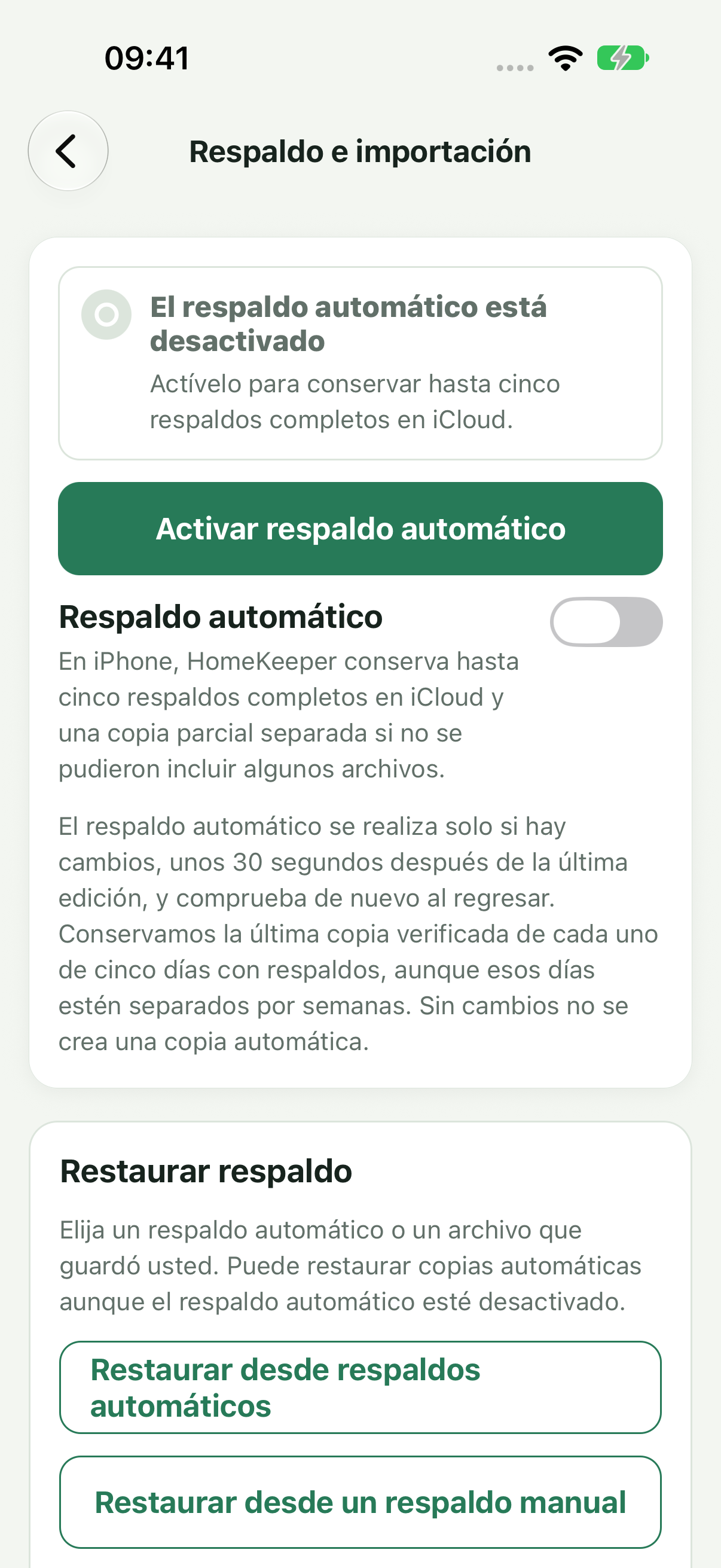
Las copias automáticas van directamente a su propio iCloud Drive. No esperan al respaldo completo del iPhone. TMIGA no recibe sus registros, el contenido de los respaldos ni su contraseña.
¿Cuándo se realiza?
Con el respaldo automático activado, HomeKeeper comprueba al abrir la aplicación o regresar a ella. Después de guardar cambios, intenta una copia tras unos 30 segundos sin otra edición y comprueba al regresar. Sin cambios no se crea una copia automática nueva. Se conserva la última copia completa confirmada en iCloud de cada uno de cinco días con respaldos, aunque estén separados por semanas. Las copias que esperan confirmación pueden conservarse temporalmente; una copia parcial tiene un espacio separado y no sustituye una completa.
Mantenga la aplicación abierta hasta que termine. iOS también puede permitir trabajo mientras no la usa, pero no hay una hora garantizada. La conexión, el espacio en iCloud y los ajustes pueden retrasar el respaldo. Un recordatorio no significa que la copia se haya completado.
Compruebe su protección
Revise el estado: respaldado en iCloud, subiendo, esperando conexión o requiere atención. Comprobar una copia en el iPhone no confirma que iCloud haya terminado de subirla. Si iCloud está lleno o no disponible, siga las indicaciones, libere espacio o revise su conexión y vuelva a intentar. También puede guardar una copia manual. Pro no agrega espacio en iCloud; ese almacenamiento es un producto de Apple comprado por separado.
Un respaldo con contraseña está cifrado; sin contraseña, HomeKeeper no cifra el archivo. Si pierde la contraseña, TMIGA no puede recuperarla ni abrir ese respaldo.
Cambiar a un iPhone nuevo
Instale HomeKeeper, use la misma cuenta de Apple en el iPhone y active iCloud Drive. La instalación nueva puede buscar respaldos automáticos y ofrecer restaurarlos. También puede elegir restaurar desde respaldos automáticos en la pantalla de respaldos.
Para una copia creada por la aplicación en iCloud, use la opción de respaldos automáticos. Para un archivo que guardó o recibió, use restaurar desde un respaldo manual. Elija la copia, revise la vista previa e ingrese la contraseña si está protegida. Puede tardar, especialmente si iCloud debe descargar fotos y documentos; mantenga la aplicación abierta y siga los mensajes de progreso.
Restaurar reemplaza los datos actuales de HomeKeeper en ese teléfono. No combina registros. Antes, guarde un respaldo de los datos actuales que quiera conservar.
El respaldo permite recuperar datos; no es sincronización en vivo. Otro teléfono no mostrará los cambios al instante. Necesita una copia accesible y su contraseña, si está protegida.
Respaldos manuales y compartir
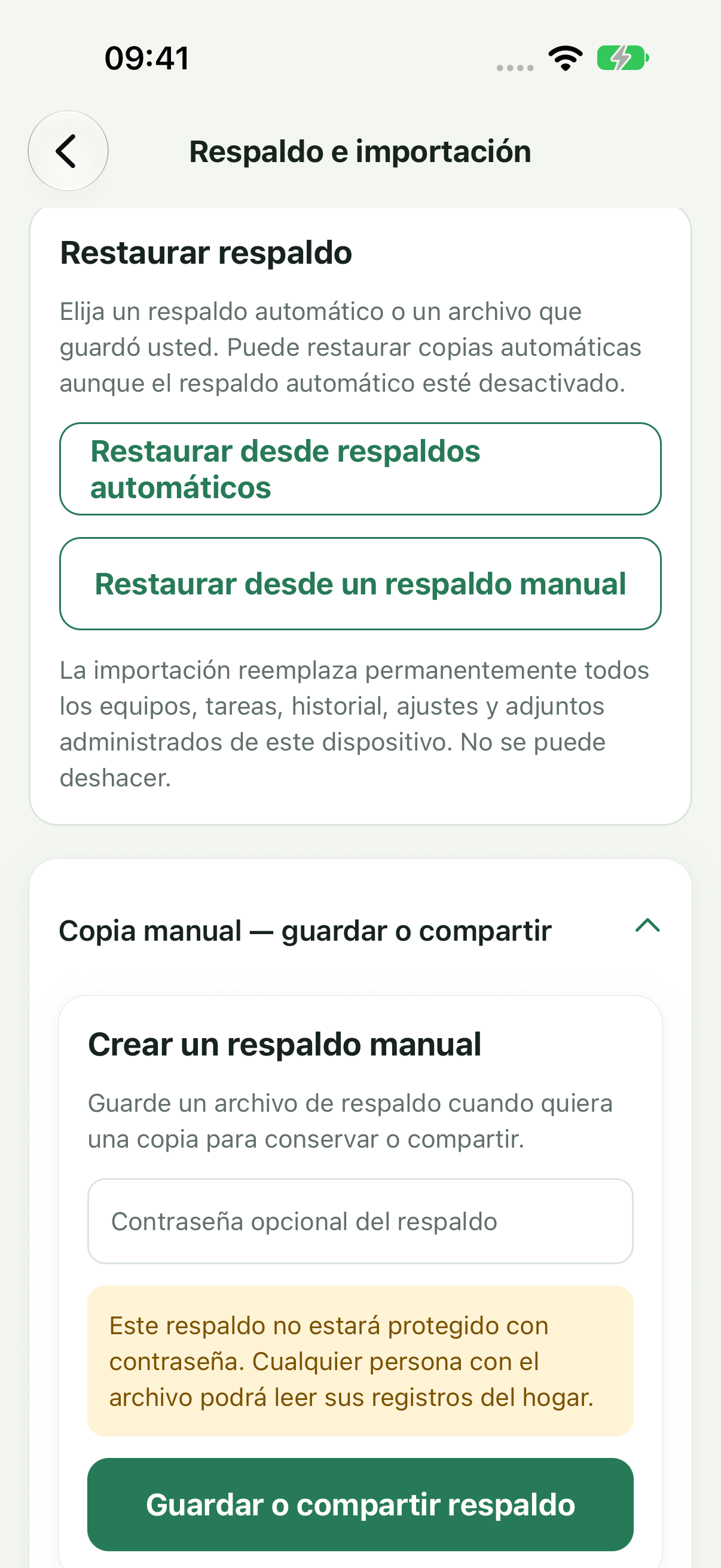
Abra Copia manual — guardar o compartir y toque Guardar o compartir respaldo. Use el menú del sistema para guardar en Archivos o enviar mediante otra app. HomeKeeper no pregunta después si se guardó y no puede confirmar que usted conservó o entregó el archivo; compruébelo en Archivos o en la app receptora. Google Drive o Dropbox pueden aparecer mediante su integración con Archivos; HomeKeeper no ofrece inicio de sesión directo en Google Drive en iPhone.
Puede compartirla con alguien que la importe desde la opción de respaldo manual. El archivo contiene registros y adjuntos; compártalo solo con personas de confianza. Si está protegido, también necesitan su contraseña.
Compartir no crea un hogar sincronizado. Importar reemplaza los datos actuales del destinatario. El archivo CSV es un resumen legible, no un respaldo completo: no incluye fotos ni documentos.
¿Necesita ayuda?
Escriba a support@tmiga.com. No envíe contraseñas de respaldo. Consulte la Política de privacidad.